“내가 찍은 사진이 스티커로! 취향대로 만드는 포토 스티커”
캐논코리아, 잉크젯 프린터용 ‘고광택 포토 스티커용지’ 5종 출시
- 고광택 용지에 접착층을 적용해 출력한 사진을 원하는 곳에 바로 부착
- 2·4·9·16분할 및 혼합구성 5종으로 앨범·다이어리·소품 꾸미기에 활용
- 캐논 ‘이지 포토프린트 에디터’ 앱에서 자유롭게 사진 편집해 간편하게 스티커 제작
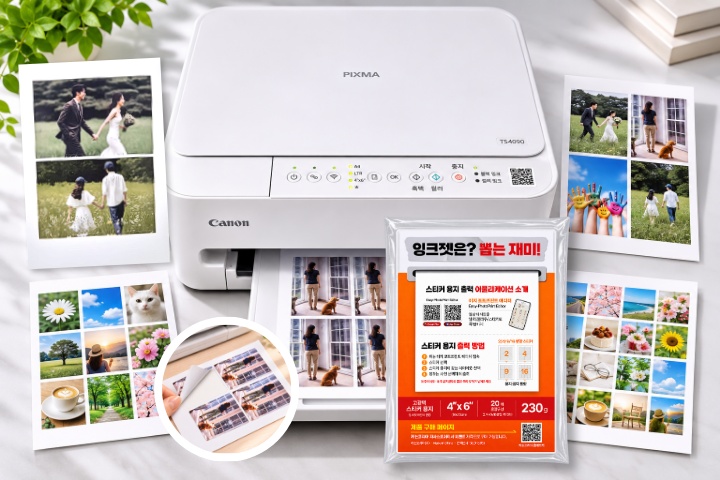
[참고이미지] 캐논코리아, 잉크젯 프린터용 ‘고광택 포토 스티커용지’ 5종 출시
토탈 이미징 솔루션 기업 캐논코리아(대표이사 박정우, kr.canon)가 일상에서 찍은 사진을 스티커로 만들 수 있는 잉크젯 프린터용 ‘고광택 포토 스티커용지’ 5종을 출시했다.
이번 신제품은 사진 출력에 적합한 고광택 용지에 접착층을 적용했다. 출력한 사진은 용지에서 바로 떼어 별도의 접착제 없이 원하는 곳에 바로 붙이면 된다. 여행지에서 남긴 추억부터 가족, 친구, 반려동물과 함께한 소중한 순간까지 원하는 사진을 스티커로 제작해 일상 속 소품에 자신만의 개성을 더할 수 있다.
고광택 포토 스티커용지는 10x15cm(4x6 사이즈) 규격으로, 2분할(PS-02), 4분할(PS-04), 9분할(PS-09), 16분할(PS-16) 4종과 모든 분할 형태를 포함한 혼합구성(PS-MIX) 등 총 5종으로 구성됐다. 개별 제품은 각 5매, 혼합구성 제품은 분할 형태별 5매씩 총 20매가 들어 있다.
캐논의 사진 편집·출력 앱 ‘이지 포토프린트 에디터(Easy-PhotoPrint Editor)’를 활용하면 별도의 편집 프로그램 없이 간편하게 스티커를 출력할 수 있다. 앱에서 ‘스티커’ 메뉴를 선택한 뒤 스티커용지에 맞는 레이아웃에 원하는 사진을 배치해 출력하면 된다. 같은 사진을 여러 칸에 넣거나 서로 다른 사진을 한 장에 배치할 수 있으며, 사진의 크기와 위치도 자유롭게 조정할 수 있다. 캐논 ‘이지 포토프린트 에디터’ 앱은 구글 플레이와 애플 앱스토어에서 무료로 내려받을 수 있다.
박정우 캐논코리아 대표이사는 “이번 신제품은 사진을 인화해 보관하는 데서 나아가 직접 붙이고 꾸미는 즐거움을 더하고자 마련했다”며 “고객들이 촬영한 사진을 일상 속에서 더욱 다양하고 재미있게 활용하길 바란다”고 말했다.
고광택 포토 스티커용지 5종은 캐논코리아 공식 e스토어에서 구매할 수 있다. 개별 제품 4종의 판매가격은 각 2,500원, 혼합구성 제품은 9,000원이다. 캐논코리아는 잉크젯 스티커용지 및 포토용지 최대 20% 할인 이벤트를 진행하며, 이벤트 QR코드를 통해 구매 시 할인 혜택을 제공한다. 제품 및 이벤트에 대한 자세한 내용은 캐논코리아 공식 e스토어(https://estore.kr.canon/estore/planshop/20030)에서 확인할 수 있다.
###
|
Q1. 캐논 고광택 포토 스티커용지는 어떻게 활용할 수 있나요? A. 캐논 고광택 포토 스티커용지는 사진 출력에 적합한 고광택 용지를 적용해 사진 인화물 특유의 선명하고 생생한 느낌을 살린 점이 특징입니다. 여행이나 가족, 친구, 반려동물 사진으로 다이어리, 앨범을 꾸미는 것은 물론, 선물 포장이나 메시지 카드, 스크랩북, 수납함 라벨 등 다양한 방식으로 활용할 수 있습니다. 여러 장의 사진을 작게 출력해 기념일이나 여행 기록을 꾸미거나, 좋아하는 사진으로 나만의 포토 굿즈를 만드는 데에도 활용하기 좋습니다.
Q2. 캐논 고광택 포토 스티커용지는 어떤 크기와 구성으로 출시되나요? A. 캐논 고광택 포토 스티커용지는 10×15cm(4×6 사이즈) 규격으로, 2분할, 4분할, 9분할, 16분할 4종과 모든 종류를 포함한 혼합구성의 총 5종으로 출시됐습니다. 같은 사진을 여러 칸에 반복해서 넣거나 서로 다른 사진을 한 장에 배치하는 등 원하는 크기와 용도에 맞춰 다양하게 활용할 수 있습니다.
Q3. 포토 스티커를 만들 때 별도의 사진 편집 프로그램이 필요한가요? A. 별도의 편집 프로그램 없이 캐논의 무료 사진 편집·출력 앱 ‘이지 포토프린트 에디터(Easy-PhotoPrint Editor)’를 활용해 포토 스티커를 만들 수 있습니다. 구글 플레이와 애플 앱스토어에서 무료로 다운로드할 수 있으며, ‘스티커’ 메뉴에서 용지에 맞는 레이아웃을 선택한 뒤 원하는 사진을 배치하면 됩니다. 같은 사진을 여러 칸에 넣거나 서로 다른 사진을 한 장에 구성할 수 있고, 사진의 크기와 위치도 자유롭게 조정해 출력 가능해 편리합니다. |